
Практик 8
Прошивки для эхолотов Практик 8, 8 PRO Wi-Fi, Маяк, МАКС
Практик 8 v1.2.73-L обновлено: скоро
Последняя версия прошивки. Улучшен механизм переключения профилей, добавлена возможность сброса текущего профиля или всех сразу, исправлены ошибки.
⬇ Скачать прошивку (официальный сайт)
Lowrance (HDS, Elite, Hook Reveal, ActiveTarget)
Официальный центр загрузок — прошивки подбираются по модели устройства
Software Updates — официальная страница
На странице загрузок Lowrance собраны прошивки для всех актуальных моделей: HDS Live, HDS Carbon, HDS Pro, Elite FS, Elite Ti², Hook Reveal, ActiveTarget и других.
⬇ Перейти к загрузкам Lowrance
Humminbird (HELIX, SOLIX, APEX, XPLORE)
Прямые файлы прошивки по модели — обновление через SD-карту
Software Updates — официальная страница
Найдите серию вашего устройства, скачайте .bin файл и скопируйте на SD-карту класса 10 объёмом не более 32 ГБ.
⬇ Перейти к загрузкам Humminbird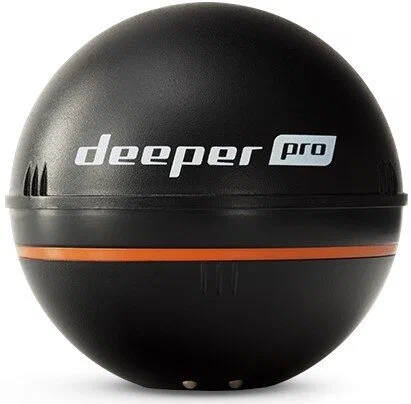
Deeper (PRO, PRO+, CHIRP+, START)
Беспроводные забрасываемые эхолоты — обновление только через приложение
⚠️ Прошивка только через приложение FishDeeper
У Deeper нет отдельных файлов прошивки для скачивания — обновление идёт через мобильное приложение по Wi-Fi напрямую от устройства.
- Установите последнюю версию приложения FishDeeper на телефон
- Подключите Deeper к зарядке
- В настройках Wi-Fi телефона подключитесь к точке доступа вашего Deeper
- Откройте FishDeeper — приложение само подключится к устройству и предложит обновление

Calypso (FFS-01, UVS)
Эхолоты и подводные камеры Calypso — обновление через карту памяти
Обновление прошивки Calypso
Подключите эхолот к компьютеру кабелем из комплекта, отформатируйте карту памяти устройства, скопируйте файл прошивки с именем update.bin в корень карты.

Garmin (Panoptix, echoMAP, GPSMAP, GLS10)
echoMAP Ultra, GPSMAP, Panoptix LiveScope GLS10, датчики LVS34 и другие
⚠️ У Garmin нет файлов прошивки для прямого скачивания
В отличие от Практик, Lowrance и других брендов, Garmin не выкладывает отдельные .bin файлы на сайте. Прошивка раздаётся только через фирменное приложение Garmin Express, которое само определяет ваше устройство (или карту памяти от него) и подбирает нужное обновление.
⬇ Скачать Garmin ExpressКак обновить прошивку Garmin — пошагово
- Скачайте и установите Garmin Express по ссылке выше
- Вставьте SD-карту из вашего эхолота/картплоттера в кардридер компьютера (или подключите само устройство кабелем USB)
- Запустите Garmin Express — программа сама определит устройство по файлам на карте
- Если потребует подключить именно сам прибор, а не только карту — подключите экран (например echoMAP) напрямую по USB
- Программа покажет доступные обновления отдельно для головы (echoMAP/GPSMAP) и отдельно для блока LiveScope (GLS10, если есть) — обновите оба
- Дождитесь завершения, безопасно извлеките карту и установите обратно в устройство
«Пятно вместо рыбы» на Panoptix LiveScope
Частая жалоба на системы LiveScope (GLS10 + датчик LVS34): раньше была чёткая дуга проплывающей рыбы, а сейчас просто статичное пятно. Чаще всего причина не в самой прошивке, а в комбинации устаревшей версии ПО и сбитых настроек:
- Обновите GLS10 до последней версии — в обновлениях добавляли улучшение стабилизации изображения и подавление бликов (Ghost Reject)
- Проверьте режим отображения — LiveScope Perspective / Forward / Down должны быть выбраны под вашу задачу
- Сбросьте настройки чувствительности на автоматический режим
Как прошить эхолот самому
Общая инструкция — детали зависят от модели
1. Узнайте точную модель
Название модели обычно указано на задней крышке устройства или в меню «О системе» / «About». Версия прошивки там же.
2. Скачайте файл прошивки
Берите файл строго под вашу модель — прошивка от другой модели может «закирпичить» устройство.
3. Скопируйте файл на устройство
Большинство эхолотов подключаются к компьютеру как обычный USB-накопитель. Скопируйте файл прошивки (обычно update.bin или похожее имя) в корень карты памяти эхолота.
4. Запустите обновление
Отключите эхолот от компьютера и включите его — большинство моделей сами обнаруживают новый файл прошивки и предлагают установить обновление.
Частые проблемы
Что делать, если эхолот стал работать не так
Эхолот показывает «пятно» вместо рыбы
Раньше отображалась чёткая дуга проплывающей рыбы, а сейчас просто статичное пятно? Скорее всего, дело не в прошивке, а в настройках:
- Проверьте режим отображения — должен быть «обычный сонар», а не «Fish ID» (упрощённые значки)
- Проверьте скорость прокрутки экрана (Scroll Speed) — на минимуме картинка почти не движется
- Сбросьте чувствительность (Sensitivity) на автоматический режим